آموزش MiniMax H3 Local؛ نصب و اجرا در ComfyUI
MiniMax H3 یک مدل پیشرفته تولید ویدئو با هوش مصنوعی است که میتواند با ورودیهای متنی، تصویری، ویدئویی و صوتی کار کند و خروجی ویدئو همراه با صدای هماهنگ تولید کند. نسخه H3-Base امکان اجرای لوکال در ComfyUI را فراهم میکند و برای کارهایی مثل Text to Video، Image to Video و Reference to Video مناسب است. البته Workflow کامل 2K در حال حاضر کاملاً آفلاین نیست و برخی بخشهای آن همچنان به سرویسهای MiniMax وابستهاند.
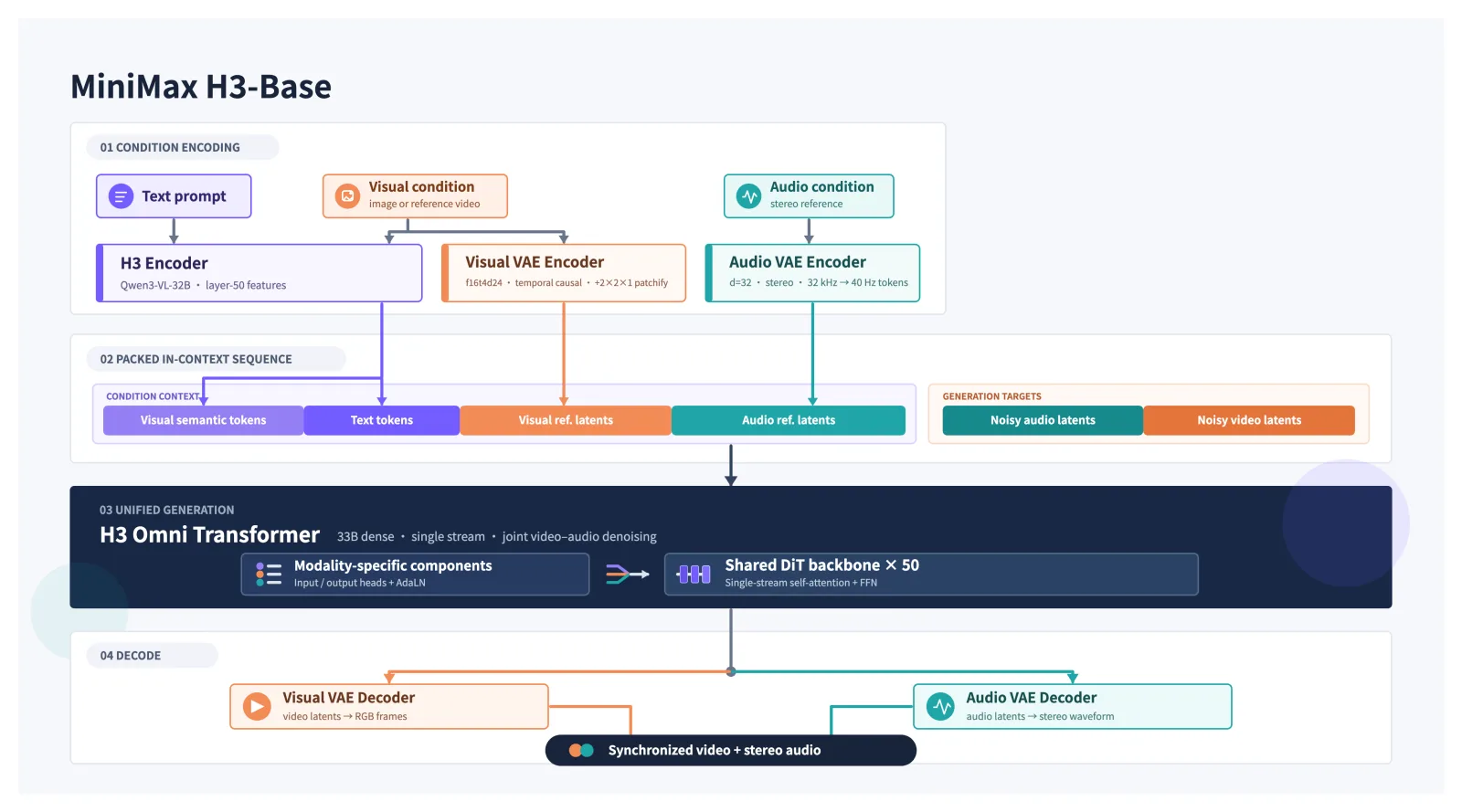
MiniMax H3 Local یکی از مدلهای جدید و قدرتمند تولید ویدئو با هوش مصنوعی است که میتواند بهصورت لوکال روی سیستم شخصی اجرا شود. این مدل علاوه بر تولید ویدئو از متن و تصویر، قابلیت استفاده از تصاویر، ویدئوها و فایلهای صوتی مرجع را دارد و میتواند تصویر و صدا را بهصورت هماهنگ تولید کند.
MiniMax H3 Local چیست؟
MiniMax H3 یک مدل هوش مصنوعی مولد ویدئو از شرکت MiniMax است که برای ساخت کلیپهای کوتاه با کیفیت بالا طراحی شده است. برخلاف بسیاری از مدلهای ساده Text to Video، مدل H3 میتواند چند نوع ورودی مختلف را دریافت کند و از آنها برای کنترل دقیقتر خروجی استفاده کند.
نسخه H3-Base این مدل بهصورت قابل دانلود منتشر شده و امکان اجرای آن روی کامپیوتر شخصی وجود دارد. یکی از سادهترین روشهای اجرای MiniMax H3 Local استفاده از ComfyUI است.
در ComfyUI میتوان Workflowهای مختلفی برای H3 ساخت و تنظیمات تولید ویدئو را بهصورت گرافیکی کنترل کرد.
اگر با ComfyUI آشنایی ندارید، پیشنهاد میکنیم ابتدا مقاله [[course:آموزش-ComfyUI]] را مطالعه کنید.
قابلیتهای MiniMax H3 Local
یکی از مهمترین مزیتهای MiniMax H3 این است که فقط به تولید ویدئو از متن محدود نیست.
این مدل میتواند برای چند نوع Workflow مختلف استفاده شود:
تولید ویدئو از متن
در حالت Text to Video کافی است صحنه موردنظر خود را بهصورت متنی توضیح دهید.
برای مثال:
A cinematic black sports car driving through a rainy city at night, realistic reflections, slow camera movement, engine sound and rain ambience.
مدل براساس این توضیح یک ویدئو تولید میکند و میتواند عناصر صوتی مرتبط با صحنه را نیز ایجاد کند.
تبدیل تصویر به ویدئو
در حالت Image to Video میتوان یک تصویر ثابت را به مدل داد و از H3 خواست آن را متحرک کند.
این قابلیت برای ساخت تبلیغات محصول، متحرک کردن تصاویر ساختهشده با هوش مصنوعی و تولید محتوای شبکههای اجتماعی بسیار کاربردی است.
برای مثال میتوانید ابتدا یک تصویر با Flux یا Stable Diffusion تولید کنید و سپس آن را با MiniMax H3 به ویدئو تبدیل کنید.
برای آشنایی بیشتر با مدلهای ویدئویی لوکال میتوانید [[course:مدلهای-لوکال-تولید-ویدئو]] را نیز مطالعه کنید.
استفاده از تصاویر و ویدئوهای مرجع
یکی دیگر از قابلیتهای مهم H3 استفاده از Reference است.
در این حالت میتوان تصاویر، ویدئوها یا فایلهای صوتی مختلف را در اختیار مدل قرار داد تا هنگام تولید ویدئو از آنها استفاده کند.
برای مثال میتوان یک تصویر برای ظاهر شخصیت، یک ویدئو برای نوع حرکت و یک تصویر دیگر برای فضای محیط در اختیار مدل قرار داد.
این قابلیت باعث میشود کنترل کاربر روی نتیجه نهایی بسیار بیشتر شود.
تفاوت FL2VA و Ref2VA در MiniMax H3
در نسخه H3-Base دو مدل اصلی وجود دارد که هرکدام برای نوع خاصی از Workflow طراحی شدهاند.
H3-Base FL2VA بیشتر برای تولید ویدئو از متن و همچنین استفاده از فریم اول یا آخر ویدئو کاربرد دارد.
در مقابل، H3-Base Ref2VA برای زمانی طراحی شده که قصد دارید از تصاویر، کلیپهای ویدئویی یا فایلهای صوتی بهعنوان Reference استفاده کنید.
اگر هدف شما فقط تولید ویدئو از Prompt یا متحرک کردن یک تصویر است، معمولاً FL2VA انتخاب سادهتری برای شروع است.
اگر کنترل بیشتر روی شخصیت، حرکت یا سبک ویدئو میخواهید، Ref2VA امکانات بیشتری در اختیار شما قرار میدهد.
اجرای MiniMax H3 Local در ComfyUI
یکی از بهترین روشهای اجرای MiniMax H3 Local استفاده از ComfyUI است.
ComfyUI یک رابط Node-Based برای اجرای مدلهای هوش مصنوعی است که به کاربران اجازه میدهد مراحل تولید تصویر و ویدئو را بهصورت گرافیکی به یکدیگر متصل کنند.
برای اجرای H3 ابتدا باید نسخه جدید ComfyUI را نصب یا بهروزرسانی کنید.
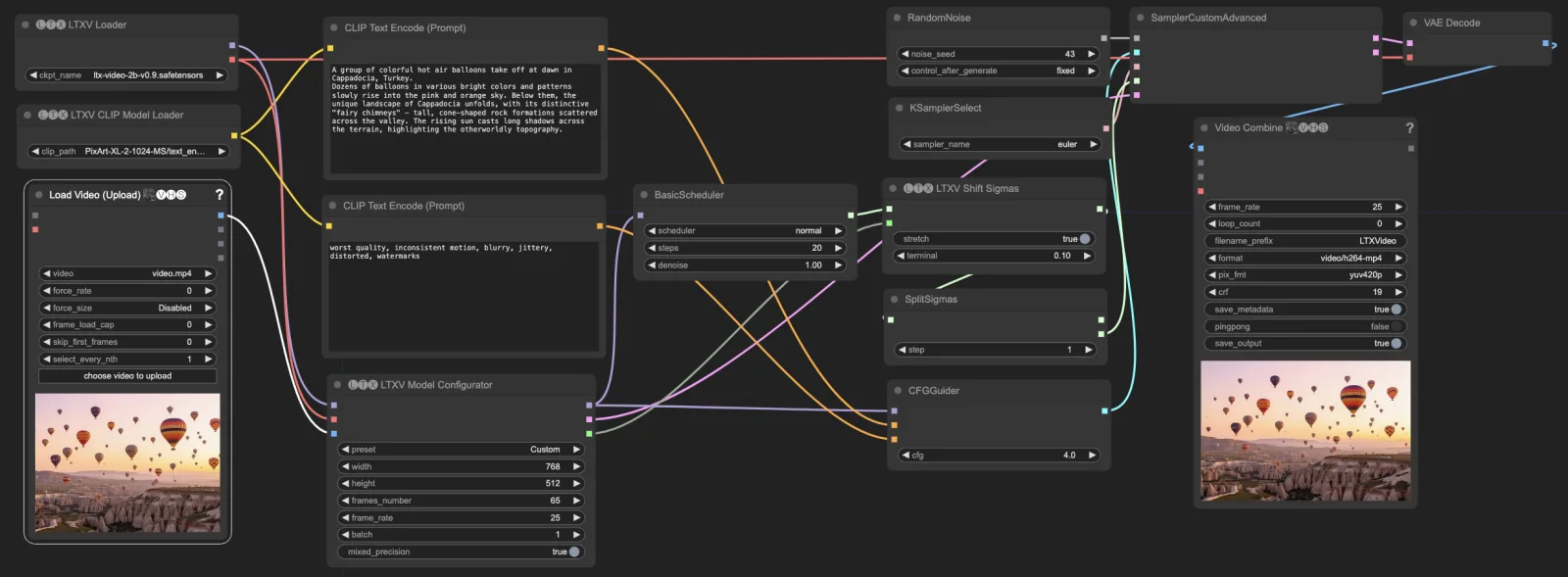
پس از آن میتوانید Workflow مربوط به MiniMax H3 را وارد ComfyUI کرده و فایلهای مدل موردنیاز را دانلود کنید.
بهطور کلی مراحل کار به شکل زیر است:
- نصب یا بهروزرسانی ComfyUI
- دانلود مدل MiniMax H3
- قرار دادن فایلهای مدل در پوشههای مربوط به ComfyUI
- باز کردن Workflow مخصوص H3
- وارد کردن Prompt یا تصاویر مرجع
- تنظیم رزولوشن و مدت زمان ویدئو
- اجرای Workflow و تولید ویدئو
برای اولین تست بهتر است از تنظیمات سبکتر و مدت زمان کوتاهتر استفاده کنید تا ابتدا از نصب صحیح مدل مطمئن شوید.
آیا MiniMax H3 کاملاً آفلاین است؟
نسخه H3-Base را میتوان روی سیستم شخصی اجرا کرد و بخش اصلی تولید ویدئو بهصورت لوکال انجام میشود.
با این حال، باید بین H3-Base و سیستم کامل MiniMax H3 تفاوت قائل شد.
معماری کامل H3 شامل بخشهای دیگری برای پردازش ورودیها و تولید خروجیهای با رزولوشن بالاتر است. در نتیجه Workflow رسمی مربوط به خروجی 2K لزوماً بهصورت کاملاً آفلاین اجرا نمیشود.
بنابراین زمانی که درباره MiniMax H3 Local صحبت میکنیم، منظور اصلی اجرای H3-Base روی سیستم شخصی است.
آیا MiniMax H3 صدا هم تولید میکند؟
بله. یکی از ویژگیهای مهم MiniMax H3 قابلیت تولید همزمان ویدئو و صدا است.
در بسیاری از مدلهای قدیمیتر ابتدا ویدئو تولید میشود و سپس باید در مرحلهای جداگانه موسیقی، افکت صوتی یا صدای محیط به آن اضافه شود.
اما H3 میتواند صدا را همراه با تصویر تولید کند.
برای مثال اگر در Prompt صحنهای از بارش باران، حرکت خودرو و خیابان شلوغ را توصیف کنید، مدل میتواند علاوه بر تصویر، صداهای مرتبط با محیط را نیز تولید کند.
این قابلیت برای تولید ویدئوهای تبلیغاتی و سینمایی کوتاه بسیار جذاب است.
سختافزار موردنیاز MiniMax H3
MiniMax H3 یک مدل سبک نیست و اجرای لوکال آن به کارت گرافیک قدرتمند نیاز دارد.
مقدار دقیق VRAM موردنیاز به عوامل مختلفی بستگی دارد؛ از جمله:
رزولوشن ویدئو، مدت زمان خروجی، Precision مدل، نوع Quantization و تنظیمات Memory Offload.
کاربرانی که کارت گرافیک با VRAM کمتر دارند میتوانند با کاهش رزولوشن، کوتاه کردن مدت ویدئو یا استفاده از روشهای Offload مصرف حافظه را کاهش دهند.
با این حال باید انتظار داشته باشید که تولید ویدئو با H3 نسبت به تولید تصویر زمان و منابع سختافزاری بسیار بیشتری مصرف کند.
MiniMax H3 برای چه کارهایی مناسب است؟
MiniMax H3 را میتوان در پروژههای مختلف استفاده کرد.
از جمله کاربردهای مهم آن میتوان به تولید ویدئوهای تبلیغاتی، ساخت محتوای شبکههای اجتماعی، متحرک کردن تصاویر محصولات، ساخت کلیپهای سینمایی کوتاه، تولید کانسپت برای فیلم و بازی و ساخت ویدئوهای مبتنی بر شخصیتهای مرجع اشاره کرد.
قابلیت استفاده از چند نوع Reference نیز باعث میشود این مدل برای پروژههایی که حفظ ظاهر شخصیت یا سبک بصری اهمیت دارد، جذاب باشد.
مزایای اجرای MiniMax H3 بهصورت Local
اجرای مدل روی کامپیوتر شخصی چند مزیت مهم دارد.
کاربر کنترل بیشتری روی Workflow دارد و میتواند مدل را با سایر Nodeها و ابزارهای ComfyUI ترکیب کند.
همچنین برای انجام آزمایشهای متعدد نیازی نیست برای هر Generation از یک سرویس آنلاین جداگانه استفاده شود.
از طرف دیگر، فایلهای پروژه و تصاویر مرجع روی سیستم شخصی باقی میمانند که برای بعضی از کاربران اهمیت زیادی دارد.
البته در مقابل باید هزینه تهیه سختافزار قدرتمند و زمان بیشتر برای نصب و تنظیم مدل را نیز در نظر گرفت.
جمعبندی
MiniMax H3 Local یکی از مدلهای پیشرفته تولید ویدئو با هوش مصنوعی است که امکان ساخت ویدئو از متن، تصویر و Referenceهای مختلف را فراهم میکند.
قابلیت تولید همزمان تصویر و صدا، پشتیبانی از چند نوع ورودی و امکان اجرا در ComfyUI باعث شده H3 برای کاربران حرفهای هوش مصنوعی و تولیدکنندگان محتوا مدل جذابی باشد.
اگر سیستم مناسبی برای اجرای مدلهای سنگین ویدئویی دارید، H3-Base میتواند یکی از گزینههای قابل توجه برای ساخت یک Workflow کاملاً شخصیسازیشده در ComfyUI باشد.
برای اطلاعات فنی بیشتر میتوانید مستندات رسمی MiniMax H3 را در سایت رسمی MiniMax مطالعه کنید:
منبع رسمی:
https://www.minimax.io/news/minimax-h3-open-source
پرسشهای متداول
آیا MiniMax H3 را میتوان بهصورت لوکال اجرا کرد؟
بله. نسخه H3-Base را میتوان روی کامپیوتر شخصی اجرا کرد و ComfyUI یکی از روشهای مناسب برای اجرای این مدل است.
MiniMax H3 چه نوع ویدئوهایی تولید میکند؟
این مدل میتواند برای Text to Video، Image to Video و تولید ویدئو با استفاده از تصاویر، ویدئوها و فایلهای صوتی مرجع استفاده شود.
آیا MiniMax H3 صدا هم تولید میکند؟
بله. یکی از قابلیتهای مهم H3 تولید صدا همراه با ویدئو است و مدل میتواند عناصر صوتی متناسب با صحنه را نیز ایجاد کند.
تفاوت FL2VA و Ref2VA چیست؟
FL2VA بیشتر برای تولید ویدئو از متن و فریمهای ابتدا و انتها استفاده میشود، در حالی که Ref2VA برای استفاده از تصاویر، ویدئوها و صداهای مرجع طراحی شده است.
آیا خروجی 2K MiniMax H3 کاملاً لوکال است؟
نسخه H3-Base بهصورت لوکال قابل اجرا است، اما Workflow کامل رسمی H3 برای تولید خروجی 2K شامل بخشهایی فراتر از H3-Base است و نباید آن را با اجرای کاملاً آفلاین H3-Base یکسان در نظر گرفت.
پرسشهای متداول
MiniMax H3 چیست؟
MiniMax H3 یک مدل هوش مصنوعی برای تولید ویدئو است که میتواند از متن، تصویر، ویدئو و صدا بهعنوان ورودی استفاده کند و ویدئوهایی همراه با صدای هماهنگ تولید کند.
آیا MiniMax H3 بهصورت لوکال اجرا میشود؟
بله. نسخه H3-Base را میتوان روی کامپیوتر شخصی و از طریق ComfyUI اجرا کرد. با این حال، همه بخشهای سیستم کامل H3، بهخصوص فرایند رسمی تولید خروجی 2K، کاملاً آفلاین نیستند.
چطور MiniMax H3 را در ComfyUI اجرا کنیم؟
پس از نصب یا بهروزرسانی ComfyUI، میتوان Workflow مربوط به MiniMax H3 را از بخش Templateهای ویدئویی انتخاب کرد و مدلهای موردنیاز را در پوشههای مربوط به ComfyUI قرار داد.
MiniMax H3 چه نوع ویدئوهایی تولید میکند؟
این مدل از قابلیتهایی مانند Text to Video، Image to Video، First/Last Frame to Video و Reference to Video پشتیبانی میکند و در برخی Workflowها میتواند صدا را نیز همزمان با ویدئو تولید کند.
برای اجرای MiniMax H3 به چه کارت گرافیکی نیاز داریم؟
H3 مدل سنگینی است و اجرای آن به مقدار قابلتوجهی VRAM نیاز دارد. میزان دقیق حافظه موردنیاز به رزولوشن، طول ویدئو، Precision، Quantization و تنظیمات Memory Offload بستگی دارد.
آیا MiniMax H3 میتواند همراه ویدئو صدا تولید کند؟
بله. یکی از قابلیتهای مهم H3 تولید همزمان ویدئو و صدای هماهنگ با صحنه است؛ بنابراین میتواند صداهای محیطی، افکتهای صوتی و سایر عناصر صوتی را همراه تصویر ایجاد کند.